
Как работает Hard Disk Sentinel — установить, задать базу, действовать
Как это работает, в четыре простых шага
-
1
Установить и перечислить
Программа обнаруживает фиксированные диски и многие корпуса USB — дождитесь завершения первого опроса, прежде чем оценивать температуру.
-
2
Установите базовый уровень
Обратите внимание на температуру простоя и значения атрибутов после недели нормального использования — будущее вы будете сравнивать с этим, а не со скриншотами с форума.
-
3
Установить пороговые значения
Настраивайте оповещения так, чтобы они срабатывали при значимых изменениях — избегайте усталости от уведомлений на ноутбуках, которые весь день подвергаются температурным циклам.
-
4
Действуйте сознательно
Когда индикаторы ухудшаются: проверяйте резервные копии, фиксируйте экспортированные данные SMART, запускайте целевые тесты, планируйте замену, а не форматируйте панику.
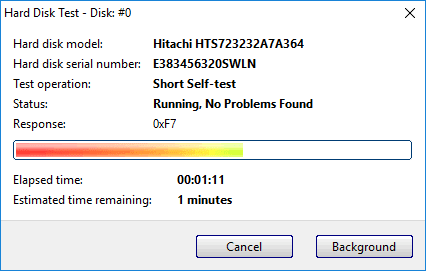
Самотестирование и усиление; интенсивное сканирование — без ущерба для рабочего дня
Тесты — это инструменты, а не соревнования. Сопоставьте глубину с подозрениями и планируйте как техническое обслуживание, а не как гибкий тест.
- Короткая самопроверка: быстрая проверка работоспособности после замены кабелей, поездок или обновлений BIOS — низкий уровень сбоев, подходит для недельного ритма.
- Расширенное самотестирование: читает гораздо больше поверхности; запланируйте ночь на мощности AC. Сделайте паузу, если вам нужна полная пропускная способность диска для рендеринга или восстановления базы данных.
- SSDs: выносливость ограничена — избегайте бесконечных циклов пыток. Отдавайте предпочтение рекомендациям поставщиков и счетчикам износа; расширенные шаблоны, когда SMART или контрольные суммы оправдывают это.
- Ноутбуки на аккумуляторе: асимметрия температурных и энергетических ограничений; подключите его, прежде чем судить о пограничном результате теста.
Более: Часто задаваемые вопросы о частоте самотестирования · HDD руководство по здоровью