
So funktioniert Hard Disk Sentinel
Wie es funktioniert, in vier ruhigen Schritten
-
1
Installieren und aufzählen
Das Programm erkennt Festplatten und viele USB-Gehäuse – warten Sie, bis die erste Abfrage abgeschlossen ist, bevor Sie die Temperaturen beurteilen.
-
2
Legen Sie eine Grundlinie fest
Beachten Sie die Leerlauftemperaturen und Attributwerte nach einer Woche normaler Nutzung. Vergleichen Sie sie in Zukunft damit, nicht mit Forum-Screenshots.
-
3
Legen Sie Schwellenwerte fest
Passen Sie Warnungen so an, dass sie bei wichtigen Schichten ausgelöst werden – vermeiden Sie Ermüdungserscheinungen bei Benachrichtigungen auf Laptops, die den ganzen Tag über Temperaturschwankungen ausgesetzt sind.
-
4
Handeln Sie bewusst
Wenn sich die Indikatoren verschlechtern: Überprüfen Sie Backups, erfassen Sie SMART-Exporte, führen Sie gezielte Tests durch, planen Sie einen Austausch – kein Panikformat.
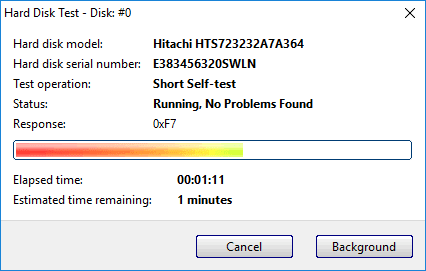
Selbsttests und umfangreiche Scans – ohne Ihren Arbeitstag zu ruinieren
Tests sind Werkzeuge, keine Wettbewerbe. Passen Sie die Tiefe an den Verdacht an und planen Sie sie wie eine Wartung, nicht wie einen Benchmark-Flex.
- Kurzer Selbsttest:Schnelle Funktionsprüfung nach Kabeltausch, Reisen oder BIOS-Updates – geringe Unterbrechung, gut für den Wochenrhythmus.
- Erweiterter Selbsttest:liest sich viel oberflächlicher; über Nacht mit Wechselstrom einplanen. Halten Sie an, wenn Sie die volle Festplattenbandbreite für Renderings oder Datenbankwiederherstellungen benötigen.
- SSDs:Ausdauer ist endlich – vermeiden Sie endlose Folterschleifen. Bevorzugen Sie Herstellerberatung plus Verschleißzähler; erweiterte Muster, wenn SMART oder Prüfsummen dies rechtfertigen.
- Laptops im Akkubetrieb:Verhalten der thermischen und Leistungsobergrenzen; Schließen Sie das Gerät an, bevor Sie ein unbedeutendes Testergebnis beurteilen.
Mehr:FAQ zur Häufigkeit von Selbsttests·Leitfaden zum Festplattenzustand